Jumat, 01 April 2016

Interkoneksi Jaringan dengan GRE Tunnel


Artikel

Interkoneksi Jaringan dengan GRE Tunnel

Kategori: Fitur & Penggunaan


GRE (Generic Routing Encapsulation) adalah sebuah tunnelling protocol yang sebenarnya dikembangkan oleh Cisco System. Dengan menggunakan protokol ini kita dapat melakukan enkapsulasi berbagai protokol yang dibuat untuk kebutuhan link virtual point-to point.
Selain GRE Tunnel pada MikroTik juga memiliki tunnelling protocol yang lain seperti EoIP dan IPIP yang mana pembahasannya telah lalu. Baik jenis GRE, EoIP, IPIP yang semua pada dasarnya dikembangkan sebagai 'stateless tunnel'. Dimana ketika terdapat link tunnel yang down, maka semua trafik yang melewatinya akan terkena drop/blackhole. Nah, untuk mengatasi hal ini di  RouterOS ditambahakan sebuah fitur 'keepalive' pada GRE Tunnel.
Dengan GRE Tunnel ini akan ditambahakn sebanyak 24 byte di packet header (4-byte gre header + 20-byte IP header).
Studi Kasus
Kali ini kita akan mencoba bagaimana cara melakukan konfigurasi sederahana (Simple Practice) dalam penggunaan GRE Tunnel ini. Berikut ini ada contoh topologi dimana antar jaringan lokal akan saling koneksi via Internet dengan memanfaat GRE Tunnel sebagai jalurnya.
 
Sebagai contoh diatas, kita analogikan terdapat 2 network di tempat yang berjauhan. Diasumsikan untuk membangun infrastruktur sendiri terlalu sulit karena jarak yang terpaut begitu jauh. Maka solusi yang lebih mudah kita akan memanfaatkan jaringan internet dengan memanfaatkan GRE Tunnel.
Konfigurasi GRE Tunnel
Langkah pertama kita akan membuat GRE Tunnel. Untuk Router sisi A konfigurasinya adalah sebagai berikut. Masuk ke menu Interfaces -> GRE Tunnel -> klik Add [+].
Pada parameter 'Local Address', kita isikan dengan IP Public dari Router sisi A dan parameter 'Remote Address' kita isikan dengan IP Public dari Router sisi B. Kemudian kita juga bisa melakukan konfigurasi pada parameter 'Keepalive'. Pada parameter ini seperti yang telah sedikit disinggung diatas tadi bahwa ketika link dari tunnel ini putus maka router akan menjaga interface tunnel tetap dalam keadaan running atau dalam kata lain flag (R) pada interface tersebut tetap ada selama nilai interval yang ditentukan. Secara default nilai dari parameter 'Keepalive' ini adalah 10s (Time Interval), 10 retries (Pengulangan).
Selanjutnya konfigurasi pada Router sisi B juga sama, namun untuk parameter 'Local Address' dan 'Remote Address' adalah kebalikan dari Router sisi A. Jadi untuk 'Local Address' diisi dengan IP Public dari Router sisi B dan 'Remote Address' diisi dengan IP Public dari Router sisi A.
Apabila berhasil maka akan muncul sebuah interface GRE Tunnel pada menu Interfaces sebagai berikut.
Router site A
Router site B
Selanjutnya kita akan memberi masing-masing interface GRE Tunnel dengan IP address PTP. Hal ini berfungsi untuk melakukan routing antar jaringan lokal di masing-masing sisi Router. Seperti contoh topologi diatas kita akan memberi IP Address 10.0.0.1/32 pada GRE-siteA dan IP Address 10.0.0.2/32 pada GRE-siteB.
Setting IP Address pada GRE Tunnel Router A
Setting IP Address pada GRE Tunnel Router B
Karena kita menggunkan IP Address Point-To-Point (IP address dengan prefix /32) maka untuk pengisian network adalah IP Address dari router lawannya. Misal, seperti contoh diatas untuk interface GRE Tunnel router A maka network diisi dengan IP Address dari GRE Tunnel router B. Dan begitu juga konfigurasi untuk sebaliknya.
Konfigurasi Routing
Setelah kita melakukan konfigurasi dari GRE Tunnel, kita akan melakukan routing di masing-masing router agar jaringan lokal bisa saling komunikasi. Seperti biasa kita masuk di menu IP -> Routes -> klik Add [+].
Untuk konfigurasi routing di Router sisi A adalah sebagai berikut.
Dan konfigurasi routing di Router sisi B adalah sebagai berikut.
Nah, sampai dengan langkah ini jaringan lokal antara kedua sisi bisa saling komunikasi secara layer 3 melalui GRE Tunnel.

Jumat, 11 Maret 2016

How To Create a Read Only User in Cisco IOS

Sometimes you will have vendors or junior network administrators needing access to your network equipment. Giving them the keys to the kingdom is not the best decision. Additionally, you’ll need to change the password after the vendor is finished. Or you forget to remove that vendor’s full access account from your router. A safer method is to create a read only account. This is done using privilege levels built into Cisco IOS.
With this method you are using the local database of the router/switch to create a read only user account. The ideal way to grant permissions is to use TACACS+ but that is another discussion.

Create your user accounts

Cisco uses privilege levels to determine what a user account will have access to on the device. There are 16 privilege levels but the system will have two already configured. The rest of the levels are for you to modify. Privilege level 15 is the highest level and is similar to a root user. Privilege level 1 is the lowest of the levels and basically can’t do anything.
Make sure you have an account with full permissions to the device. Then configure a new user for your read only account. I will use privilege level 3 for the read only account.
R1(config)#username admin privilege 15 secret Secret01
R1(config)#username readonly privilege 3 secret ReadOnly03
Of course, use much stronger passwords than the ones I have used above. This is just for lab purposes.

Enable Password Checking

Next, I will apply enable password checking on the vty lines. When a user tries to SSH into my router, they will be prompted for a username and password. Those credentials will be looked up on the local database and if there’s a match, the user is allowed into the router.
R1(config)#line vty 0 15
R1(config-line)#login local

Verify Login

With login local configured for my vty lines, I will attempt to ssh into R1 from R2 using my readonly account.
R2#ssh -l readonly 192.168.1.1
Password:
R1#conf t
      ^
% Invalid input detected at '^' marker.
I am able to ssh into R1 but because I have assigned a privilege level 3 to the account, it can’t really perform any changes or even view the running config file. What we will now configure are commands privilege level 3 users can issue on the CLI. Because this is going to be a read only account, I want to give the user privileges to just see the running config file.

Configure Privilege Level 3 Commands


To assign read only to the running config file we enter global configuration mode and issue the following privilege commands:
R1(config)#privilege exec all level 3 show running-config
R1(config)#end
R1#wr

Verify Read Only

Now we log in again into R1. The command that we will need to run to view the running-config is show running-config view full. If you test any other commands, you will notice the CLI will say it is an invalid input.
R2#ssh -l readonly 192.168.1.1
Password:
R1#
R1#sh running-config view full
Building configuration...
Current configuration : 1428 bytes
!
version 12.4
service timestamps debug datetime msec
service timestamps log datetime msec
no service password-encryption
!
hostname R1
!
boot-start-marker
boot-end-marker
!
!
no aaa new-model
no ip icmp rate-limit unreachable
!
!
ip cef
no ip domain lookup
!
!
username admin privilege 15 secret 5 $1$76xB$ohfJo9PV9FvooU/mc6Z1N1
username readonly privilege 3 secret 5 $1$jInF$3GGRHULVH3Wuo1wOqpTvs1
!
!
ip tcp synwait-time 5
!
interface FastEthernet0/0
 no ip address
 shutdown
 duplex auto
 speed auto
!
interface FastEthernet0/1
 no ip address
 shutdown
 duplex auto
 speed auto
!
interface Serial1/0
 no ip address
 shutdown
 serial restart-delay 0
!
interface Serial1/1
 no ip address
 shutdown
 serial restart-delay 0
!
interface Serial1/2
 no ip address
 shutdown
 serial restart-delay 0
!
interface Serial1/3
 no ip address
 shutdown
 serial restart-delay 0
!
interface GigabitEthernet2/0
 ip address 192.168.1.1 255.255.255.0
 negotiation auto
!
!
no ip http server
no ip http secure-server
!
!
no cdp log mismatch duplex
!
control-plane
!
gatekeeper
 shutdown
!
privilege exec all level 3 show running-config
privilege exec level 3 show
!
line con 0
 exec-timeout 0 0
 privilege level 15
 logging synchronous
 stopbits 1
line aux 0
 exec-timeout 0 0
 privilege level 15
 logging synchronous
 stopbits 1
line vty 0 4
 login local
line vty 5 15
 login local
!
!
end

Rabu, 24 Februari 2016

HowTo : Enable/Disable Interface on CISCO - Shutdown Command


Simple examples of brining up and down the interfaces on CISCO devices with shutdown and no shutdown commands.

Enable an Interface on a CISCO Device

Type the following commands to enable an interface on a CISCO switch or router :


# enable
# configure terminal
(config)# interface FastEthernet 0/1
(config-subif)# no shutdown
(config-subif)# end
# write
To display a status of an interface, use the 'show interfaces status' command :
# show interfaces FastEthernet 0/1 status
Port Name Status Vlan Duplex Speed Type
Fa0/1 connected 15 full 100 10/100BaseTX

Disable an Interface on a CISCO Device

Type the following commands to disable an interface on a CISCO switch or router :
# enable
# configure terminal
(config)# interface FastEthernet 0/1
(config-subif)# shutdown
(config-subif)# end
# write
To display a status of an interface, use the 'show interfaces status' command :
# show interfaces FastEthernet 0/1 status
Port Name Status Vlan Duplex Speed Type
Fa0/1 disabled 15 full 100 10/100BaseTX

Senin, 22 Februari 2016

Grammar Bahasa Inggris Nggak Harus Jadi Momok Lagi. Asal Kamu Tahu 11 Trik Ini!

Hipwee.com – Bahasa Inggris kini sudah menjadi konsumsi sehari-hari. Sejak di bangkusekolah, menguasai bahasa yang disebut-sebut jadi bahasa internasional ini adalah sebuah keharusan. Bahkan, sudah jadi mata pelajaran yang diujikan di Ujian Nasional. Bener nggak?Bahkan, walaupun sudah tidak di bangku sekolah, baca-baca berita dari portal dengan sumber bahasa Inggris sudah jadi kebutuhan. Untuk tetap update, kamu pun juga harus menguasai bahasa ini.
Sudah bukan rahasia lagi kalau grammaratau tata bahasasudah menjadi momok turun-temurun saat mempelajari bahasa Inggris. Tenang, kamu nggak perlu merasa takut dan kesulitan lagi. Hipwee sudah merangkum 11 tips asik dan mujarab dalam mempelajari grammar.

1. 12 Tenses nggak akan bikin kamu kebingungan lagi. Timeline ini akan memudahkan kamu untuk pakai tenses yang mana.

Timeline sakti mandraguna
Timeline sakti mandraguna via www.englishlessonsbrighton.co.uk
Tenses adalah momok paling menakutkan yang sering bikin putus asa waktu mempelajarinya. Karena bahasa Inggris itu akan selalu menjadikan waktu sebagai pembeda dalam setiap konteksnya. Beda dengan bahasa Indonesia
yang nggak bikin pusing. Contohnya saja kalimat ini….
Saya makan.
Dalam bahasa Indonesia, kegiatan makanmu ini tidak memiliki patokan waktu. Sedangkan bahasa inggrisnya, kamu harus menyesuaikan dulu dengan waktu.
Kapan makannya? Kemarin? Tadi? Atau besok? Bentuk verb-nya juga akan ikut berubah.
Nah, kamu tidak perlu bingung lagi. Semua masalah untuk menghafalkan tenses akan terselesaikan dengan menghafalkan dari timeline ini. Jadi lebih mudah, kan?

2. Menghafalkan verb bentuk 1-2-3, baikregular dan irregular bisa kamu siasati dengan trik asik di kartu-kartu ini.

Coba mainin kartu ini....
Coba mainin kartu ini…. via www.amazon.ca
Untuk melancarkan usahamu menguasai tenses, kamu nggak boleh berpuas diri dulu. Ada satu hal lagi yang harus kamu selesaikan, yaitu menghapalkan berbagai macam tenses.Verb tenses terbagi jadi 2 bentuk, beraturan (regular) dan tidak beraturan (irregular). Dari verbs-nya sendiri, terbagi jadi 3 bagian, yaitu verb bentuk1, 2, dan 3 yang punya bentuk yang berbeda-beda, kan. Dan yang perlu kamu tahu, verb itu banyak banget jumlahnya.
Untuk membantumu menghapal verb 1,2,3, alangkah baiknya kamu buat dengan aktifitas yang menyenangkan. Coba kamu hapalkan 5 buahverb dalam sehari yang sudah kamu tulis dalambentuk kartu-kartu. Kalau sehari kamu bisa hapal 5 kata kerja dan ketiga bentuk verb-nya, tiap minggu kamu bisa hapal 35 verbs. Satu bulan, kamu sudah hapal berapa banyak bentuk verbs?Memudahkan sekaligus menguntungkan kamu, kan?

3. Penggunaan at, in, on sudah bukan masalah lagi dengan diagrampreposition ini.

Diagram sakti
Diagram sakti via happyhuhoho.wordpress.com
Preposition adalah kata yang dipakai untuk melengkapi keterangan waktu dan tempat. Terdiri dari at, in, dan on. Kadang, banyak orang dibuat bingung dengan penggunaan ketiga kata ini karena pada dasarnya memiliki arti yang hampir sama, yaitu di dan pada. Nah, untuk membedakan cara pemakaiannya, kamu akan dipermudah dengan diagram segitiga di atas. Bingung udah nggak akan mengusikmu lagi kan, guys.

4. Mau pakai relative pronouns sudah tidak perlu bingung. Tinggal bedakan posisi objek dalam kalimatnya.

Kurang lebih seperti ini...
Kurang lebih seperti ini… via www.crafting-connections.blogspot.co.id
Untuk menghubungkan kalimat, dibutuhkan kata ganti untuk menambah keterangan. Di bahasa Inggris, ada 5 macam relative pronoun, yaituwho, whom, what, which, dan that. Di tiap pronoun, punya fungsi masing-masing tergantung dari subyek yang diterangkan. Coba kamu hapalkan satu satu. Kamu tinggal pakai sesuai dengan posisinya di dalam kalimat.
who = menggantikan keterangan orangsebagai subyek.
whom = menggantikan keterangan orang sebagai obyek.
which =menggantikan keterangan subyek dalam bentuk benda.
whose =menggantikan keterangan milik.
that = menggantikan keterangan subyek dalam segala bentuk.

5. Nggak usah rebutan punyaku atau punya orang lain. Possesive pronouns gampang kok buat dihapalin.

Mudah kan
Mudah kan via www.showme.com
Buat menentukan kepemilikan dari sesuatu, kamu nggak perlu susah-susah untuk menghapalkan. Kamu bisa cari di googletabel possesive pronouns. Dijamin, kamu akan dimanjakan dengan berbagai macam tabel yang lengkap. Kamu bisa hapalkan dengan mudah kan jadinya. Mungkin kamu bisa sedikit berkreasi dengan nyanyian. Jadi lebih gampang diingat, kan?

6. Bikin kalimat pasif itu semudah menjentikkan jari aja kok sebenernya. Tinggal ubah sedikit to be dan verb-nya.

Ini contohnya...
Ini contohnya… via www.showme.com
Kalimat pasif itu nggak susah kok guys sebenernya. Aturan mainnya adalah dengan memosisikan obyek sebagai subyek kalimat. Nah, kalau di bahasa Inggris, kamu tinggal ubah to be dan verb-nya dalam bentuk yang berbeda.

7. Pakai determiners sudah nggak perlu khawatir salah. A, an, danthe bisa ditentukan dari melihat subyeknya aja.

Like this...
Like this… via ctl.yale.edu
Dalam bahasa inggris, determiners itu penting. Untuk menentukan determiners yang harus dipakai di awal kalimat,dapat dilihat darisubyeknya kok. Kalau subyeknya lebih dari 1, kamu tidak perlu pakai determiners apa-apa. Kalau subyeknya berawalan huruf konsonan, kamu bisa pakai a. Sedangkan jika subyeknya adalah diawali atau dilafalkan seperti huruf vokal, kamu wajib pakai an. Gampang, kan?

8. Menentukan anything, something, dan nothing itu mudah. Asal tahu aturan mainnya aja.

Anything nothing something
Anything nothing something via remijones.deviantart.com
Kata-kata ini adalah yang sering banget dipakai dalam berbagai kalimat dalam bahasa Inggris.Namun sering juga ada yang salah dalam menggunakannya. Ada perbedaan dalam penggunaan masing-masing kata. Something digunakan untuk kalimat positif. Kalau anything sih biasanya digunakan untuk kalimat tanya dan kalimat negatif. Pun demikian dengannothing. Nothing digunakan untuk kalimat negatif dan tanya. Bedanya adalah dari segi makna. Nothing berarti “tidak” sedangkan anythingbermakna “apa saja”.

9. Bikin kalimat majemuk pake who, which, where, dan semacamnya nggak perlu mikir lama lagi sekarang dengan memahami relativeclause.

Gampang kok sebenernya
Gampang kok sebenernya via www.cepagernika.com
Untuk menyusun sebuah kalimat, paling tidak dibutuhkan sebuah subyek, predikat, dan obyek. Kalau kamu ingin mengasah kemampuanmu untuk membuat kalimat majemuk, dibutuhkan kata hubung untuk memperjelas kalimatberikutnya.Dalam bahasa Inggris, ada who, which, where, yang punya fungsi sendiri- sendiri.Nggak berbeda jauh dari relative pronouns sebenernya, inibisa digunakan dalam kalimat yang lebih kompleks aja.

10. Mau bikin kata-kata manis pake comparative dan superlative adjective sudah bukan masalah besar.

Contoh tabelnya~
Contoh tabelnya~ via www.tes.com
Dalam membuat perbandingan, kamu juga harus berusaha lagi untuk mempelajarinya. Yaitu dengan memahami materi comparative dan superlative adjective. Caranya membedakannya mudah banget, nih.
Dalam membandingkan sesuatu yang memiliki sifat yang “lebih” dari yang lain, kamu bisa memakai rumus dari comparative adjective ini. Untuk kata sifat yang memiliki 2 suku kata, kamu cukup tambahkan -er di belakangnya. Jika kata sifatnya memiliki lebih dari 2 suku kata, kamu harus tambahkan more di depan kata sifat tersebut.
Sedangkan di superlative adjective, kamuakanmenjadikan sesuatu sebagai yang “paling” dalam sebuah kumpulan.Cara mainnya hampir sama. JikaUntuk kata sifat yang memiliki 2 suku kata, kamu cukup tambahkan -estdi belakangnya. Jika kata sifatnya memiliki lebih dari 2 suku kata, kamu harus tambahkan mostdi depan kata sifat tersebut.

11. Untuk hasil yang maksimal, jangan bosan untuk mengerjakan latihan soalnyaya. Karena practice makes perfect


Setelah mempelajari berbagai macam materi yang sudah mudah, jangan segan buat melatih pemahaman kamu, ya. Dengan terus berlatih, apa yang kamu dapat nggak akan mudah lupa dan akan terus kamu ingat. Nah, Hipwee jugasudah merangkum beberapa situs yang akan mempermudah belajar bahasa Inggrismu di artikel Meski Tanpa Ikut Kursus, 8 Situs Ini yang Bakal Membuat Skill-mu Bertambah Terus!. Selain itu, kamu pun tidak boleh bosan untuk terus mencoba cara belajar yang menyenangkan, seperti menonton film tanpa bantuan subtitle, mendengar dan memaknai lagu-laguyang berbahasa Inggris, dan berkomunikasi langsung dengan orang native-nya.
Dari 11 tips mujarab di atas, mana nih yang udah nggak sabar untuk kamu praktekkan, guys? Semakin tekun kamu belajar, semakin mudah pula kamu menguasai grammar.Nggak usah takut salah lagi deh.

Jumat, 12 Februari 2016

Konfigurasi VLAN Cisco Switch


vlan, konfigurasi vlan, vlan switch, lab packet tracer vlan
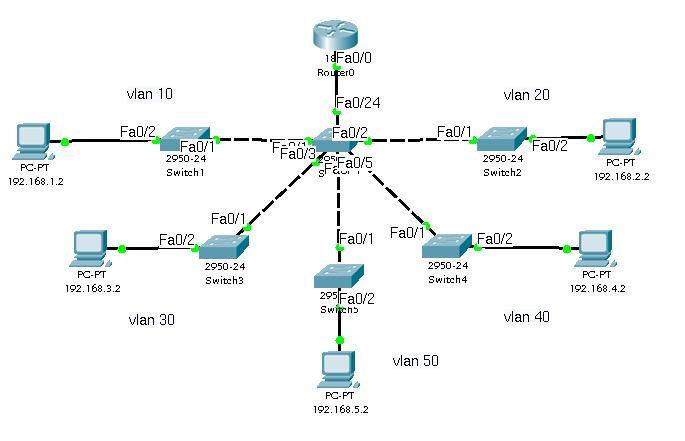
Lab Konfigurasi VLAN
RoadToCCNA –  Bahasan ini adalah lanjutan dari bahasan sebelumnya tentang konfigurasi Cisco Switch Tingkat Dasar. VLAN atau Virtual Local Area Network ini merupakan salah satu fitur terpenting dalam sebuah switch manageable. Vitur VLAN ini mengacu pada standar 802.1Q yang bertujuan utama mengalokasikan atau mensegmentasikan pertukaran data lebih efisien berdasarkan penggunaan port switch, sehingga suatu jaringan menjadi lebih kecil untuk mengurangi beban kerja switch tersebut.
Nah, pada bahasan kali ini, kita akan menggunakan Packet Tracer v5.3 untuk mengkonfigurasi VLAN dengan menggunakan sebuah router untuk mengsub-interfacekan VLAN it sendiri. Nah, lho apaan tuh sub-interface? Maksudnya begini kawan, jika diimplementasikan dalam dunia nyata, harga sebuah interface pada router cukup mahal, oleh karena itu fungsi dari subinterface tersebut adalah membagi sebuah interface menjadi beberapa interface sub hanya dengan satu buah interface router saja.
Yuk kita langsung bereksplorasi kawan!
Saat ini kita akan membangun VLAN pada sebuah gedung dengan menggunakan IP private sebagai percobaan. Penjelasannya sebagai berikut:
VLAN 10 : 192.168.1.0/24 Hostname Switch_lantai1
VLAN 20 : 192.168.2.0/24 Hostname Switch_lantai2
VLAN 30 : 192.168.3.0/24 Hostname Switch_lantai3
VLAN 40 : 192.168.4.0/24 Hostname Switch_lantai4
VLAN 50 : 192.168.5.0/24 Hostname Switch_lantai5
Konfigurasi Switch 0
Switch>enable
Switch#configure terminal
Enter configuration commands, one per line. End with CNTL/Z.
Switch(config)#hostname Switch_pusat
Switch_pusat(config)#banner motd &
Enter TEXT message. End with the character ‘&’.
**********************************************************************
———————-HANYA UNTUK AKSES TERTENTU!—————————–
LAKUKAN PENYIMPANAN DATA SEBELUM DAN SESUDAH KONFIGURASI
**********************************************************************
&
Switch_pusat(config)#enable password cisco
Switch_pusat(config)#line console 0
Switch_pusat(config-line)#password console
Switch_pusat(config-line)#exec-timeout 0 0
Switch_pusat(config-line)#login
Switch_pusat(config-line)#logging synchronous
Switch_pusat(config-line)#exit
Switch_pusat(config)#line vty 0 4
Switch_pusat(config-line)#password telnet
Switch_pusat(config-line)#exec-timeout 0 0
Switch_pusat(config-line)#login
Switch_pusat(config-line)#logging synchronous
Switch_pusat(config-line)#exit
//Menamakan VLAN yang akan digunakan
Switch_pusat(config)#vlan 10
Switch_pusat(config-vlan)#name Switch_lantai1
Switch_pusat(config-vlan)#exit
Switch_pusat(config)#vlan 20
Switch_pusat(config-vlan)#name Switch_lantai2
Switch_pusat(config-vlan)#exit
Switch_pusat(config)#vlan 30
Switch_pusat(config-vlan)#name Switch_lantai3
Switch_pusat(config-vlan)#exit
Switch_pusat(config)#vlan 40
Switch_pusat(config-vlan)#name Switch_lantai4
Switch_pusat(config-vlan)#exit
Switch_pusat(config)#vlan 50
Switch_pusat(config-vlan)#name Switch_lantai5
Switch_pusat(config-vlan)#exit
//Mengatur switchport mode trunk dan access
Switch_pusat(config)#interface fastEthernet0/24
Switch_pusat(config-if)#switchport mode trunk
Switch_pusat(config-if)#exit
Switch_pusat(config)#interface fastEthernet0/1
Switch_pusat(config-if)#switchport mode access
Switch_pusat(config-if)#switchport access vlan 10
Switch_pusat(config-if)#exit
Switch_pusat(config)#interface fastEthernet0/2
Switch_pusat(config-if)#switchport mode access
Switch_pusat(config-if)#switchport access vlan 20
Switch_pusat(config-if)#exit
Switch_pusat(config)#interface fastEthernet0/3
Switch_pusat(config-if)#switchport mode access
Switch_pusat(config-if)#switchport access vlan 30
Switch_pusat(config-if)#exit
Switch_pusat(config)#interface fastEthernet0/4
Switch_pusat(config-if)#switchport mode access
Switch_pusat(config-if)#switchport access vlan 40
Switch_pusat(config-if)#exit
Switch_pusat(config)#interface fastEthernet0/5
Switch_pusat(config-if)#switchport mode access
Switch_pusat(config-if)#switchport access vlan 50
Switch_pusat(config-if)#exit
Switch_pusat(config)#end
Switch_pusat#
%SYS-5-CONFIG_I: Configured from console by console
Switch_pusat#write memory
Building configuration…
[OK]

Konfigurasi Router 0
Router>enable
Router#hostname Router_pusat
Router_pusat#configure terminal
Enter configuration commands, one per line. End with CNTL/Z.

//Memberikan alokasi IP address untuk masing-masing VLAN
Router_pusat(config)#interface fastEthernet0/0
Router_pusat(config-if)#no shutdown
Router_pusat(config-if)#exit

Router_pusat(config)#interface fastEthernet0/0.10
Router_pusat(config-subif)#encapsulation dot1Q 10
Router_pusat(config-subif)#ip address 192.168.1.1 255.255.255.0
Router_pusat(config-subif)#exit
Router_pusat(config)#int f0/0.20
Router_pusat(config-subif)#enc dot 20
Router_pusat(config-subif)#ip add 192.168.2.1 255.255.255.0
Router_pusat(config-subif)#ex
Router_pusat(config)#int f0/0.30
Router_pusat(config-subif)#enc dot 30
Router_pusat(config-subif)#ip add 192.168.3.1 255.255.255.0
Router_pusat(config-subif)#ex
Router_pusat(config)#int f0/0.40
Router_pusat(config-subif)#enc dot 40
Router_pusat(config-subif)#ip add 192.168.4.1 255.255.255.0
Router_pusat(config-subif)#ex
Router_pusat(config)#int f0/0.50
Router_pusat(config-subif)#ip add 192.168.5.1 255.255.255.0
Router_pusat(config-subif)#ex
Router_pusat(config)#wr mem
Building configuration…
[OK]

Ok, terakhir kita bisa melakukan pengetesan dengan Ping dari PC satu ke PC lainnya.
Jika ada failed, bisa jadi karena settingan IP gateway pc yang tidak sesuai (atau di troubleshoot dulu, jika ada masalah bisa kita diskusikan kawan ;)

Salam,

Selasa, 26 Januari 2016

Cara Mencegah Client Mengganti DNS secara Manual

Bagaimana cara mencegah client mengganti DNS manual misal ke 8.8.8.8? Pertanyaan ini ada pada artikel sebelumnya yakni : Cara Mudah Memblokir Situs-situs Dewasa dengan DNS di Mikrotik. Nah pada artikel kali ini saya akan coba menjawab nya dan memberikan solusi mencegah client mengganti DNS secara manual menggunakan Mikrotik.
Sebenarnya lebih tepat kalau kita sebut "Memaksa" Client menggunakan DNS Mikrotik. Karena siapapun bisa saja merubah setingan DNS di PC nya masing-masing. Nah, hal yang akan kita lakukan ini adalah memaksa client tersebut untuk menggunakan DNS kita walaupun DNS di PC nya sudah dirubah misal ke 8.8.8.8. Gimana caranya? Simak tutorial berikut :
Tutorial Cara Mencegah Client Mengganti DNS secara Manual :
1. Login ke Mikrotik via Winbox 
2. Masuk ke menu IP --> Firewall --> NAT --> Add --> 
- Pada tab General : 
==> Chain : dstnat
==> Protocol : 17 (udp)
==> Dst. Port : 53
- Pada tab Action :
==> Action : Redirect
==> To Ports : 53
3. Coba anda cek di PC, ganti DNS ke manual misal 8.8.8.8 dan akses situs yang harusnya diblokir.
4. Jika masih bisa, coba flush dulu DNS Cache nya di Mikrotik dan PC nya
Oke, selamat mencoba tutorial Cara Mencegah Client Mengganti DNS secara Manual ini ya. Semoga sukses :)

Kamis, 21 Januari 2016

Interkoneksi Jaringan dengan Tunnel

Pada saat sebuah peruahaan memiliki kantor cabang, biasanya perusahaan menginginkan antara kantor pusat dengan kantor cabang bisa saling interkoneksi. Dapat melakukan file sharing, VOIP, dan kebutuhan pertukaran informasi dalam jaringan lainnya. Masalah muncul apabila ternyata kantor pusat dengan kantor cabang berbeda kota. Akan butuh biaya mahal jika harus membangun infrastruktur kabel/wireless/fiber-optic yang digunakan untuk menghubungkan antara kantor pusat dengan kantor cabang. MikroTik memberikan solusi yang cukup ekonomis dan reliable untuk masalah ini, salah satunya dengan Tunnel.
Untuk membangun tunnel, kedua kantor baik kantor cabang maupun kantor pusat harus terkoneksi ke internet dan memiliki IP public static. Tunneling merupakan salah satu cara untuk membangun sebuah jalur  antar mikrotik router di atas sebuah koneksi TCP/IP. Jika digambarkan dalam bentuk topologi, akan terlihat seperti berikut :
 
Nantinya, jaringan lokal dibawah router di kantor cabang dan router di kantor pusat akan bisa saling bertukar informasi dan bertukar file. Kita coba jabarkan topologi secara teknis agar lebih mudah bagi kita untuk memahami penerapan tunnel ini.
Jika kita perhatikan jaringan lokal di Head Office dan Branch Office memiliki segment network yang sama. Dan nantinya kedua jaringan lokal ini akan dapat saling berkomunikasi dengan memanfaatkan fitur tunneling di MikroTik.
Ethernet over IP (EoIP)
Merupakan protocol pada Mikrotik RouterOS yang berfungsi untuk membangun sebuah Network Tunnel antar MikroTik router di atas sebuah koneksi TCP/IP. EoIP merupakan protokol proprietary MikroTik (support juga di linux tetapi harus di-compile manual). Maka untuk menggunakan fitur ini, router di Head Office dan router di Branch Office harus sama - sama menggunakan router MikroTik. EoIP menggunakan Protocol GRE (RFC1701).
Dari detail topologi yang sudah digambarkan diatas, kita akan coba implementasikan dengan EoIP. Maka kita bisa lakukan langkah konfigurasi sebagai berikut. Pertama, tambahkan interface EoIP di menu "Interfaces". Klik tombol + (add), kemudian pilih EoIP. Langkah ini dilakukan di kedua router, baik router di Head Office maupun router di Branch Office
Akan muncul properties interface baru yang perlu kita setting, yang paling penting adalah parameter "Remote Address" dan "Tunnel ID". Pada saat setting router MikroTik disisi Head Office, isi parameter Remote Address dengan IP Public yang dimiliki oleh router yang ada di Branch Office. Lakukan hal yang sama ketika setting router disisi Branch Office, bisa dianalogikan seperti bertukar informsi IP Public. Kemudian pada parameter Tunnel ID, pastikan memiliki nilai yang sama antara Tunnel ID router Head Office dengan router Branch Office.
Jika EoIP sudah berjalan dan muncul flag "R", selanjutnya kita buat bridge yang nanti akan menjembatani transmisi data dari jaringan LAN yang akan melewati EoIP. Masuk ke menu Bridge, kemudian klik tombol + (add). Isi nama bridge sesuai keinginan.
Selanjutnya, tambahkan interface EoIP dan interface ethernet yag terkoneksi ke jaringan lokal LAN ke dalam Port Bridge. Jadi ada dua interface yang menjadi port bridge.
Jika sudah selesai, coba ping antar host dari jaringan lokal dibawah router, misal dari host lokal yang berada di Head Office ping ke host yang berada di Branch Office.
IP-in-IP (IPIP)
Salah satu alternatif tunnel selain menggunakan EoIP adalah dengan menggunakan IPIP. Implementasi IPIP di mikrotik berdasarkan RFC2003. Protokol IPIP berkerja dengan mengenkapsulasi paket data dari satu IP ke IP lain untuk membentuk network tunnel. Berbeda dengan EoIP yang hanya bisa digunakan untuk router yang sama - sama MikroTik, IPIP dapat berjalan hampir di semua jenis router selama router tersebut mendukung protokol IPIP. Akan tetapi, IPIP tidak dapat di-bridge sehingga jringan lokal dibahwa router Head Office dan Branch Office harus menggunakan segmen IP addres yang berbeda. Misalkan kita akan membangun tunnel IPIP dengan topologi sebegai berikut :
Hampir sama dengan EoIP, buat interface IPIP di kedua router, router Head Office dan router Branch Office. Masuk ke menu "Interfaces", klik tombol + (add), kemudian pilih IP Tunnel.
Pada parameter "Local Address", isi dengan IP Pubic yang ada di router itu sendiri, dan isi parameter "Remote Address" dengan IP Public router lawan. Misal untuk router Head Office local-address adalah 202.1.2.1 dan remote-address adalah 202.2.3.1. Hal serupa juga dilakukan disisi Branch Office.
Jika IP Tunnel sudah terbentuk, tambahkan IP address pada interface tunnel tersebut. Masuk ke menu "IP Address", kemudian klik tombol + (add). IP address yang ditambahkan di sisi Head Office dan Branch Office harus satu segmen. Pada contoh dibawah ini kita tambahkan IP Address 192.168.2.1/24 disisi Head Office dan IP address 192.168.2.2/24 disisi Branch Office.
 
Sekarang coba lakukan ping antar router dengan menggunakan IP address yang baru saja dipasang tadi. Jika IP Tunnel udah berjalan, maka ping akan berjalan normal dengan menggunakan segmen IP 192.168.2.0/24. Pertanyaannya apakah jaringan lokal di kedua kantor sudah bisa interkoneksi ? dan ternyata belum bisa saling interkoneksi karena berbeda segmen. Kita perlu membuat rule static route agar kedua jaringan bisa saling mengenal walaupun berbeda segmen.
Setelah kita tambahkan rule routing tadi, host yang berada di jaringan lokal Head Office akan bisa saling interkoneksi dengan host yang berada di jaringan lokal Branch Office.

sumber : mikrotik.co.id

Minggu, 17 Januari 2016


Memisah Bandwidth Lokal dan Internasional


          Pemisahan Bandwidth Lokal dan Internasional sangat penting untuk dilakukan karena struktur penggunaan dan pola jaringan dari user Indonesia dan luarnegeri adalah beda adanya. apalagi untuk jaringan yang menggunakan koneksi internet untuk game online tentu akan sangat kelihatan perbedaan nya. artikel Memisah Bandwidth Lokal dan Internasional ini saya sadur dari situs mikrotik.co.id secara pen setingan sudah saya coba di jaringan saya dan hasilnya berhasil sukses.

Pada setingan jairngan Memisah Bandwidth Lokal dan Internasional ini, kami mengasumsikan bahwa:


  • Router Mikrotik melakukan Masquerading / src-nat untuk client. Client menggunakan IP privat.
  • Gateway yang digunakan hanya satu, baik untuk trafik internasional maupun IIX.
  • Anda bisa menggunakan web-proxy internal ataupun tanpa web-proxy. Jika Anda menggunakan web-proxy, maka ada beberapa tambahan rule yang perlu dilakukan. Perhatikan bagian NAT dan MANGLE pada contoh di bawah ini.
    m
  • Jika ada parameter di atas yang berbeda dengan kondisi Anda di lapangan, maka konfigurasi Memisah Bandwidth Lokal dan Internasional yang ada di artikel ini harus Anda modifikasi sesuai dengan konfigurasi network Anda.

    Pengaturan Dasar Memisah Bandwidth Lokal dan Internasional

    topografi jaringan dan ip address yang digunakan dalam menyeting jaringan pemisah bandwidth

    Bandwidth, lokal, internasional, mangle, firewall


    pemberian nama interface sesuai dengan kebutuhan jaringan dan penanda supaya lebih mudah

    [admin@MikroTik] > /interface pr
    Flags: X - disabled, D - dynamic, R - running
    #    NAME            TYPE   RX-RATE  TX-RATE  MTU 
    0  R ether-public     ether  0        0       1500
    1  R ether-local      ether  0        0       1500
    

    seting ip address untuk client adalah   IP 192.168.0.0/24,
    ip address gateways nya 192.168.0.1 interface ether-local.
    Klien dapat menggunakan IP Address 192.168.0-2 hingga 192.168.0.254 dengan subnet mask 255.255.255.0.

    [admin@MikroTik] > /ip ad pr
    Flags: X - disabled, I - invalid, D - dynamic 
    # ADDRESS         NETWORK     BROADCAST     INTERFACE
    0 202.0.0.1/24    202.0.0.0   202.0.0.255   ether-public   
    1 192.168.0.1/24  192.168.0.0 192.168.0.255 ether-local 

    Konfigurasi DNS server pada router, dan mengaktifkan fitur "allow remote request".
    Karena klien menggunakan IP private, maka kita harus melakukan fungsi src-nat .
    [admin@MikroTik] > /ip fi nat pr
    Flags: X - disabled, I - invalid, D - dynamic
     0   chain=srcnat out-interface=ether-public 
         action=masquerade

    Jika Anda menggunakan web-proxy transparan, Anda perlu menambahkan rule nat redirect, seperti terlihat pada contoh di bawah ini (rule tambahan yang tercetak tebal).

    [admin@MikroTik] > /ip fi nat pr
    Flags: X - disabled, I - invalid, D - dynamic
    0  chain=srcnat out-interface=ether-public 
       action=masquerade
    1  chain=dstnat in-interface=ether-local protocol=tcp 
       dst-port=80 action=redirect to-ports=8080

    Jangan lupa mengaktifkan fitur web-proxy, dan men-set port layanan web-proxynya, dan disesuaikan dengan port redirect pada contoh di atas.

    Pengecekan : lakukan PING pada semua ip address pastikan pada status repply

    Pengaturan IP Address List

         Mulai Mikrotik RouterOS versi 2.9, dikenal dengan fitur yang disebut IP Address List. Fitur ini adalah pengelompokan IP Address tertentu dan setiap IP Address tersebut bisa kita tandai. Kelompok ini bisa digunakan sebagai parameter dalam mangle, firewall filter, nat, ataupun queue dan tentu saja bisa kita gunakan untuk Memisah Bandwidth Lokal dan Internasional  .

    Mikrotik Indonesia telah menyediakan daftar IP Address yang diadvertise di OpenIXP dan IIX, yang bisa didownload dengan bebas di URL: http://www.mikrotik.co.id/getfile.php?nf=nice.rsc

    File nice.rsc ini dibuat secara otomatis di server Mikrotik Indonesia setiap jam, dan merupakan data yang telah dioptimalkan untuk menghilangkan duplikasi entri dan tumpang tindih subnet. Saat ini jumlah baris pada script tersebut berkisar 7000 baris.

    Contoh isi file nice.rsc :
    # Script created by: Valens Riyadi @ www.mikrotik.co.id
    # Generated at 26 April 2007 05:30:02 WIB ... 431 lines
    /ip firewall address-list
    add list=nice address="1.2.3.4"
    rem [find list=nice]
    add list=nice address="125.162.0.0/16"
    add list=nice address="125.163.0.0/16"
    add list=nice address="152.118.0.0/16"
    add list=nice address="125.160.0.0/16"
    add list=nice address="125.161.0.0/16"
    add list=nice address="125.164.0.0/16"
    .
    .
    dst...
    

    Proses pengambilan file nice.rsc bisa dilakukan langsung dari terminal di RouterOS dengan perintah:

    /tool fetch address=ixp.mikrotik.co.id src-path=/download/nice.rsc mode=http;
    

    Kemudian, import-lah file tersebut.

    [admin@MikroTik] > import nice.rsc
    
    Opening script file nice.rsc
    Script file loaded and executed successfully
    

    Pastikan bahwa proses import telah berlangsung dengan sukses, dengan mengecek Address-List pada Menu IP - Firewall

    address list nice

    Proses upload ini dapat juga dilakukan secara otomatis jika Anda memiliki pengetahuan scripting. Misalnya Anda membuat shell script pada Linux untuk melakukan download secara otomatis dan mengupload file secara otomatis setiap pk 06.00 pagi. Kemudian Anda tinggal membuat scheduler pada router untuk melakukan import file.

    Jika Anda menggunakan RouterOS versi 3.x, proses update juga dapat dilakukan secara otomatis.

    Perintah yang perlu dibuat adalah :

    /system sched add comment=”update-nice” disabled=no interval=1d name=”update-nice-rsc” on-event=”:if ([:len [/file find name=nice.rsc]] > 0) do={/file remove nice.rsc }; /tool fetch address=ixp.mikrotik.co.id src-path=/download/nice.rsc mode=http;/import nice.rsc” start-date=jan/01/1970 start-time=06:00:00

    Hati-hati! : Setelah copy paste, pastikan hasil copy paste sama persis. Proses copy paste kadang-kadang menghilangkan beberapa karakter tertentu.

    Pengaturan Mangle

        Langkah selanjutnya adalah membuat mangle. Kita perlu membuat 1 buah connection mark dan 2 buah packet mark, masing-masing untuk Memisah Bandwidth Lokal dan Internasional .
    [admin@MikroTik] > /ip firewall mangle pr
    Flags: X - disabled, I - invalid, D - dynamic
    
    0 chain=prerouting in-interface=ether-local 
      dst-address-list=nice 
      action=mark-connection new-connection-mark=conn-iix 
      passthrough=yes
    
    1 chain=prerouting connection-mark=conn-iix 
      action=mark-packet new-packet-mark=packet-iix 
      passthrough=no
    
    2 chain=prerouting action=mark-packet 
      new-packet-mark=packet-intl passthrough=no


    Untuk rule #0, pastikanlah bahwa Anda memilih interface yang mengarah ke client. Untuk chain, kita menggunakan prerouting, dan untuk kedua packet-mark, kita menggunakan passthrough=no.

    Jika Anda menggunakan web-proxy internal dan melakukan redirecting trafic, maka Anda membuat 2 buah rule tambahan seperti contoh di bawah ini (rule tambahan yang tercetak tebal).
    [admin@MikroTik] > /ip firewall mangle pr
    Flags: X - disabled, I - invalid, D - dynamic
    
    0 chain=prerouting in-interface=ether-local 
      dst-address-list=nice 
      action=mark-connection new-connection-mark=conn-iix 
      passthrough=yes
    
    1 chain=prerouting connection-mark=conn-iix 
      action=mark-packet new-packet-mark=packet-iix 
      passthrough=no
    
    2 chain=output connection-mark=conn-iix 
      action=mark-packet new-packet-mark=packet-iix 
      passthrough=no
    
    3 chain=prerouting action=mark-packet 
      new-packet-mark=packet-intl passthrough=no
    
    4 chain=output action=mark-packet 
      new-packet-mark=packet-intl passthrough=no
    

    Pengaturan Simple Queue

    Untuk setiap client, kita harus membuat 2 buah rule simple queue. Pada contoh berikut ini, kita akan melakukan limitasi untuk IP client 192.168.0.2/32, dan kita akan memberikan limitasi iix (up/down) sebesar 64k/256k, dan untuk internasional sebesar (up/down) 32k/128k.

    [admin@MikroTik]> /queue simple pr
    Flags: X - disabled, I - invalid, D - dynamic
    0 name="client02-iix" target-addresses=192.168.0.2/32 
      dst-address=0.0.0.0/0 interface=all parent=none 
      packet-marks=packet-iix direction=both priority=8 
      queue=default-small/default-small limit-at=0/0 
      max-limit=64000/256000 total-queue=default-small 
    
    1 name="client02-intl" target-addresses=192.168.0.2/32 
      dst-address=0.0.0.0/0 interface=all parent=none 
      packet-marks=packet-intl direction=both priority=8 
      queue=default-small/default-small limit-at=0/0 
      max-limit=32000/128000 total-queue=default-small 


    simple queue

    Pengecekan Akhir 

    Setelah selesai, lakukanlah pengecekan dengan melakukan akses ke situs lokal maupun ke situs internasional, dan perhatikanlah counter baik pada firewall mangle maupun pada simple queue apakah sudah benar berjalan atau belum dalam Memisah Bandwidth Lokal dan Internasional  ini.

    Anda juga dapat mengembangkan queue type menggunakan pcq sehingga trafik pada setiap client dapat tersebar secara merata.
    sumber berita : http://www.mikrotik.co.id/

    Senin, 04 Januari 2016

    Seting Loadbalancing 2 Line Speedy metode PCC


            Seting Loadbalancing 2 Line Speedy metode PCC. Seting Mikrotik dengan dua line ISP akan sangat powerfull pada Setingan Mikrotik dengan sebutan 'LOAD BALANCING". Load Balance membuat Koneksi pada Mikrotik saling Backup dan tertata dalam Lalu Lintas Koneksi yang dibuat dari Client. ada suatu saat anda masuk situs yang membutuhkan  Login dan Password, saat anda menggunakan Jaringan menggunakan Multiple line akan meminta Relogin terus menerus disetiap Sesion anda. tentu akan sangat menjengkelkan jika itu terjadi.
    Load balance, 2 line, speedy, mikrotik, load balancing, mangle

          Solusi yang ada kita harus menyeting Mikrotik kita pada sisi Mangle dengan cara Mark tiap Koneksi dari Client dan Mengunci Line mana yang di lewati pertama. supaya tidak rancu saat menggunakan aktivitas berselancar di dunia maya.

    Beberapa keuntungan mengunakan system Load Balance dengan metode PCC bisa di baca di bawah ini:
    •  Koneksi di Jaringan lebih lega karena Bandwith yang ada lebih banyak daripada Line cuma 1
    • Tiap Login tidak perlu Relogin lagi karena sudah di Kunci pertama saat Akses Internet di setiap Client
    • Mengurangi Lag dan Delay pada Game Online dan Youtube
    • Kedua Modem berkerja bersama, tidak ada yang berkerja satu yang satu lagi nganggur
    • -...
        Seting Loadbalancing 2 Line Speedy metode PCC kita akan mulai dari penentuan ip address dan interface yang ada. di Seting Loadbalancing 2 Line Speedy metode PCC kita perlu setidaknya 3 buat INTERFACE /NIC/lan card terpasang pada perangkat Mikrotik anda.

    ip MODEM-1     192.168.11.1
    ip MODEM-2     192.168.12.1
    Lan                 192.168.10.1

    / ip address
    add address=192.168.11.1/24 interface=MODEM-1 network=192.168.11.0 disable=no
    add address=192.168.12.1/24 interface=MODEM-2 network=192.168.12.0 disable=no
    add address=192.168.10.1/24 interface=Lan network=192.168.1.0 disable=no

    Seting Mkrotik NAT (Network Address Translation)  supaya Modem 1 dan Modem 2 terkoneksi dengan Jaringan
    /ip firewall nat
    add chain=srcnat out-interface=MODEM-1 action=masquerade
    add chain=srcnat out-interface=MODEM-2 action=masquerade
    Seting DNS pada Mikrotik Load Balance

    /ip dns set allow-remote-requests=yes cache-max-ttl=1w cache-size=5000KiB max-udp-packet-size=512 servers=221.132.112.8,8.8.8.8
    *Seting Mikrotik Mangle*

    Memisahkan antar Koneksi Modem 1 diberi nama  isp-1 dan Modem 2 kita beri nama isp-2
    /ip firewall mangle
    add action=mark-connection chain=input comment="" connection-state=new
    disabled=no in-interface=MODEM-1 new-connection-mark=isp-1 passthrough=yes
    add action=mark-connection chain=input comment="" connection-state=new  disabled=no in-interface=MODEM-2 new-connection-mark=isp-2 passthrough=yes
    Seting Mangle kedua adalah menentukan Route dan memberi nama pada Routing Modem 1 dan Modem 2 
    add action=mark-routing chain=output comment="" connection-mark=isp-1 \
        disabled=no new-routing-mark=jalur-1 passthrough=no
    add action=mark-routing chain=output comment="" connection-mark=isp-2 \
        disabled=no new-routing-mark=jalur-2 passthrough=no
    Seting Utama dari Load Balance disini pengaturan alokasi Koneksi yang ada jika sudah terjadi Penyeimbangan Koneksi antara Modem 1 dan Modem 2 

    add action=mark-connection chain=prerouting comment="" disabled=no \
        dst-address-type=!local in-interface=Lan new-connection-mark=\
        isp-1 passthrough=yes per-connection-classifier=both-addresses-and-ports:2/0
    add action=mark-connection chain=prerouting comment="" disabled=no \
        dst-address-type=!local in-interface=Lan new-connection-mark=\
        isp-2 passthrough=yes per-connection-classifier=both-addresses-and-ports:2/1

    add action=mark-routing chain=prerouting comment="" connection-mark=isp-1 \
        disabled=no in-interface=Lan new-routing-mark=jalur-1 passthrough=yes
    add action=mark-routing chain=prerouting comment="" connection-mark=isp-2 \
        disabled=no in-interface=Lan new-routing-mark=jalur-2 passthrough=yes

    Seting Mikrotik Route atau Jalur yang akan di gunakan sebagai patokan Gateway tiap Modem
    /ip route
    ## Default route ke Modem Speedy 1
    add disabled=no distance=1 dst-address=0.0.0.0/0 gateway=192.168.11.1 \
        routing-mark=jalur-1

    ## Default route ke Modem Speedy 2
    add disabled=no distance=2 dst-address=0.0.0.0/0 gateway=192.168.12.1 \
        routing-mark=jalur-2

    ## Pengaturan routing untuk masing-masing mark-routing beban trafik
    add comment="" disabled=no distance=1 dst-address=0.0.0.0/0 gateway=192.168.11.1
    add comment="" disabled=no distance=2 dst-address=0.0.0.0/0 gateway=192.168.12.1

    Seting Loadbalancing 2 Line Speedy metode PCC diatas sudah teruji dan berjalan mulus di Jaringan saya. yang masih belum memahami bisa dipelajari dan dibaca lebih teliti lagi. Setingan Mikrotik diatas saya pelajari dan saya uji coba dari berbagai Sumber dan Forum.

    NB: Setingan Mikrotik untuk Kecepatan Modem dari ISP berbeda bisa menggunakan pembagi Load Balance dibawah ini

    add chain=prerouting dst-address-type=!local in-interface=Lan per-connection-classifier=both-addresses-and-ports:2/0 action=mark-connection new-connection-mark=MODEM-1_conn passthrough=yes
    add chain=prerouting dst-address-type=!local in-interface=Lan per-connection-classifier=both-addresses-and-ports:2/1 action=mark-connection new-connection-mark=MODEM-2_conn passthrough=yes
    add chain=prerouting dst-address-type=!local in-interface=Lan per-connection-classifier=both-addresses-and-ports:2/2 action=mark-connection new-connection-mark=MODEM-2_conn passthrough=yes
    Seting Loadbalancing 2 Line Speedy metode PCC dengan menggunakan Hotspot
    /ip firewall nat add action=accept chain=pre-hotspot disabled=no dst-address-type=!local hotspot=auth
    * UPDATE untuk pengaturan DNS pada isp speedy dalam bbeberapa bulan kemarin melakukan pemblokiran DNS google jadi yang mengunakan ISP dari speedy tidak perlu mengunakan DNS google karena tidak akan bisa melakukan koneksi internet

    Kamis, 26 November 2015

    Pemula perintah dasar linux untuk pemula

    apakah anda bingung dengan command atau perintah – perintah yang harus anda ketik pada terminal.?
    disini saya akan memberi sedikit masukan tentang perintah dasar linux untuk pemula, jika anda tidak tau dengan linux lebih baik anda baca dulu artikel saya tentang mengenal sejarah linux os, dan jika anda tidak mengerti buat apa manfaat belajar linux anda sebaiknya membaca dahulu manfaat mahir menggunakan linux, jika anda sudah mengerti sebaiknya anda lanjutkan membaca.
    Seperti halnya bila kita mengetikkan perintah di DOS, command line atau baris perintah di Linux juga diketikkan di prompt dan diakhiri enter untuk mengeksekusi perintah tersebut. Baris perintah merupakan cara yang lebih efisien untuk melakukan sesuatu pekerjaan oleh karena itu pemakai Linux tetap mengandalkan cara ini untuk bekerja. Sebaiknya pemula juga harus mengetahui dan sedikitnya pernah menggunanakan perintah baris ini karena
    suatu saat pengetahuan akan perintah-perintah ini bisa sangat diperlukan.
    Beberapa perintah dasar yang mungkin akan sering digunakan terutama oleh
    para pemula.
    • untuk mematikan komputer: shutdown -h now
    • melihat ip pada komputer: ifconfig
    • text editor untuk mengedit file text: nano ‘letak file’
    • perintah untuk merestart aplikasi: /etc/init.d/’nama aplikasi’ restart
    • perintah untuk mendeteksi cdroom: apt-cdrom add
    • perintah untuk menginstal aplikasi: apt-get ‘nama aplikasi’
    • perintah untuk mengcopy data: cp ‘letak file yg akan di copy’ ‘tempat tujuan hasil copy’
    • menghapus semua file dalam 1 folder: sudo rm -rf
    • memunculkan semua nama file yang terlampir ke terminal dalam folder: ls
    • menunjukan dimanakah anda terakhir: pwd
    • membuat folder: mkdir ‘nama folder’
    • menentukan lokasi folder: cd ‘letak folder’
    • memindahkan satu folder ke belakang: cd ..
    • contoh pindah folder ke unduhan: cd /home/master/unduhan
    • menghapusfile berdasarkan nama file: rm ‘namafile’
    • menghapusfile berdasarkan nama file: rm ‘namafile’ ‘namafile’
    • menghapus semua file dalam folder: rm *
    • menghapus folder: rm -rf ‘namafolder’
    • menghapus semua folder dan isinya: rm -rf *
    • menghapus file di system harus menggunakan sudo dan memasukan password: sudo rm /bin/file.txt
    • Ctrl + A Ke awal baris yang sedang Anda ketikkan.
    • Ctrl + E Ke akhir baris yang sedang Anda ketikkan.
    • Ctrl + L Membersihkan seluruh layar terminal, seperti perintah clear.
    • Ctrl + U Bersihkan baris sebelum posisi kursor. Kalau Anda di akhir baris, akan menghapus semua barisnya.
    • Ctrl + H Seperti backspace.
    • Ctrl + R Mencari perintah Anda sebelumnya.
    • Ctrl + C Matikan apa pun yang sedang Anda jalankan.
    • Ctrl + D Keluar dari shell saat ini.
    • Ctrl + Z Menaruh apa pun yang Anda jalankan di Terminal ke suspended background process. fg mengembalikannya.
    • Ctrl + W Hapus kata sebelum kursor.
    • Ctrl + K Bersihkan baris setelah kursor.
    • Ctrl + T Tukar 2 huruf terakhir di belakang kursor.
    • Esc + T Tukar 2 kata terakhir di belakang kursor.
    • Alt + F Pindahkan kursor satu kata ke depan pada baris yang sama.
    • Alt + B Pindahkan kursor satu kata ke belakang pada baris yang sama.
    • Tab Auto-complete untuk nama folder dan file.
    • Home Seperti Ctrl+A.
    • End Seperti Ctrl+E.
    • Ctrl+Shift+Tab Menambah Tab baru di Terminal.
    di atas adalah beberapa contoh perintah, dan masih banyak lagi perintah – perintah yang bisa anda kembangkan sendiri atau anda cari tau sendiri

    aplikasi latihan untuk perintah dasar linux

    nah disini saya akan menambahkan satu aplikasi untuk anda belajar dengan lebih jelas, aplikasi ini buatan warga indonesia di buat dengan maksud mengenal kan linux dengan mudah dengan tampilan yang jelas dan mudah di mengerti.
    perintah dasar linux untuk pemula
    gambar di atas adalah tampilan menu utama dari aplikasi otodidak ini, disana anda bisa belajar tentang perintah dasar linux dengan klik menu terminal, atau cara memutar mp3 dll, jenis linux yang di jadikan contoh pembelajaran adalah linux ubuntu, distro paling populer saat ini :D
    aplikasi ini bisa anda alankan di os linux maupun windows, dengan syarat anda harus terlebih dulu menginstall java di komputer anda.
    jika anda tertarik dengan aplikasi tersebut, anda tinggal download aplikasinya di bawah ini beserta link java jre terbaru.
    java jre terbaru
    aplikasi otodidak
    nah di atas saya sudah sertakan link download nya, jika anda belum menginstall nva lebih baik anda install lah terlebih dahulu karna jika java jre blm terinstall aplikasi otodidak tidak akan bisa di jalankan
    sekian artikel dari saya tentang perintah dasar linux untuk pemula, mudah – mudahan bermanfaat dan berguna untuk anda yang sedang belajar system operasi linux, semangat


    Sumber : http://www.tuntor.com/manfaat-mahir-menggunakan-os-linux/

    Rabu, 11 November 2015

    Design IP Jaringan Untuk Email Server

    Bagaimana anda membuat design IP Jaringan anda agar user di Internet bisa mencapai server internal anda misal server Exchange atau Web server anda dengan cara yang aman? Artikel ini menjawab beberapa temen yang sudah berhasil install Exchange tapi tidak tahu bagaimana lagi agar bisa menerima email dari luar / internet.

    Perlunya IP address

    Seperti kita fahami bahwa sebuah komputer untuk bisa berkomunikasi dengan komputer lainnya dalam jaringan TCP/IP, maka masing-masing komputer harus mempunyai IP address yang unik, tidak boleh sama. Agar user pada jaringan internal anda bisa berkomunikasi dengan dunia luar dengan menggunakan mail-server internal anda, maka anda harus membuat design IP jaringan anda dengan sangat baik agar user yang di Internet diluar sana juga bisa mencapai mail-server anda yang berada di jaringan internal dengan cara yang aman.
    Beberapa dari kita yang baru ber-experimen dengan membuat suatu server Exchange misal, disamping harus menguasai secara teknis cara instalasi Exchange server (misal 2003), ada beberapa step yang terkadang tidak tahu harus diapain agar server Exchange ini bisa mengirim pesan keluar ke internet, dan yang paling penting juga adalah bagaimana membuat user yang ada di internet bisa mengirim email ke server kita dengan cara yang aman.

    Merancang Jaringan IP Internal

    Misal kan anda sudah mempunya server exchange di jaringan anda, anda harus bisa membuat server Exchange ini bisa diakses oleh semua users dalam internal jaringan dan juga users dari internet bisa mengirim email ke server internal anda dengan cara yang aman. Dengan keterbatasan IP address public yang anda punya, maka anda seharusnya merencanakan penggunaan IP public ini dengan baik. Gambar berikut ini menunjukkan diagram jaringan secara garis besar bagaimana IP address public dan private di letakkan.

    IP network design diagram

    Dalam design jaringan internal anda, IP address private harus digunakan. Seperti dijelaskan sebelumnya pada design IP address, anda harus menggunakan IP private seperti dalam table berikut ini. Keruwetan design IP dengan “0” dan :1: tidak dibahas lagi disini.

    Tabel Class IP

    Class Type Start Address End Address
    Class A 10.0.0.0 10.255.255.254
    Class B 172.16.0.0 172.31.255.254
    Class C 192.168.0.0 192.168.255.254

    Misalkan anda menggunakan IP address private class C 192.168.10.0/23 untuk melayani sebanyak 500-an hosts. Maka anda menggunakan subnet mask 255.255.254.0 (lihat bagaimana kalkulasi subnet mask). Tentunya dengan asumsi anda tidak melakukan segmentasi jaringan seperti dalam VLAN. Pada diagram gambar diatas, anda juga membuat satu server Exchange dengan IP address 192.168.10.251/23 dan juga Web-server dengan IP address 192.168.10.250/23. Kita tahu bahwa IP address private tidak bisa di route ke Internet, jadi bagaimana user anda mengakses dunia luar dan juga bagaimana user di Internet mencapai mail-server anda yang ada di jaringan Internal. Bagaimana user di internet bisa sampai mengirim email email_anda@domain-anda.com?

    Registrasi Domain Anda

    Server Exchange anda hanya bisa diakses oleh user Internal jaringan anda dan tidak bisa diakses oleh internet user. Langkah pertama adalah anda harus mendaftarkan www.domain-anda.com di Internet lewat ISP anda. Anda harus membeli IP address public terdaftar seperlunya sesuai kebutuhan.
    Dengan domain sudah terdaftar di internet, dan anda sudah mempunyai beberapa IP public, maka langkah selanjutnya adalah mendaftarkan MX record exchange anda pada DNS server pada ISP anda dengan menggunakan salah satu IP address public (misal 65.134.10.13) yang anda punya. Disini tidak dibahas bagaimana instalasi Exchange dan konfigurasinya, akan tetapi masih terkait dengan MX record, anda juga harus membuat MX record pada DNS internal anda dengan mengarah pada IP server internal Exchange (192.168.10.251/23).
    Cara yang sama juga bisa anda lakukan untuk web-server anda. Sekarang bagaimana internet user bisa sukses mengirim email ke Exchange server anda dan user internal juga bisa menerima pesan tersebut?

    Menggunakan NAT

    Kita perlu suatu cara untuk menterjemahkan IP address private kedalam IP address terdaftar dengan menggunakan suatu metoda yang disebut Network Address Translation (NAT). dengan cara NAT, internet user dengan menggunakan IP private bisa mengirim data paket ke internet dan juga sebaliknya user internet bisa mengirim paket kepada jaringan internal (misal ke Server Exchange). Anda bisa menggunakan method NAT ini di configure pada firewall / router anda.
    Anggap anda menggunakan Cisco router, pada konfigurasi access-list (misal access-list 101), anda harus membuka port 25 (smtp) agar user di internet bisa mencapai server exchange melalui IP public (65.134.10.13) yang sudah didaftarkan pada DNS server di ISP (MX record exchange kita).
    access-list 101 permit tcp host 65.134.10.13 any eq smtp
    access-list 101 permit tcp host 65.134.10.13 eq smtp any
    Ma’af disini tidak membahas detail bagaimana menggunakan access-list dalam Cisco router. Dan untuk menterjemahkan IP address exchange anda (192.168.10.251) kepada IP address public (65.134.10.13), anda harus menggunakan method static NAT. Static NAT biasa dipakai agar bisa membuat traffic inbound dari internet masuk ke internal network misal ke server Exchange.
    Router(config)#ip nat inside source static 192.168.10.251 65.134.10.13
    Router(config)#ip nat inside source static 192.168.10.250 65.134.10.12
    Router(config)#interface FastEthernet 0/0
    Router(config-if)#ip address 192.168.10.254 255.255.254.0
    Router(config-if)#ip nat inside
    Router(config-if)#exit
    Ini adalah contoh dari bentuk konfigurasi NAT pada router anda. Lihat juga artikel access-list – dasar konfigurasi access list Cisco router.
    Dengan konfigurasi ini, router bisa melewatkan traffic inbound pesan email ke server Exchange. Tentunya anda juga harus sudah membuat konfigurasi Exchange anda juga mengenai recipient address dan sebagainya yang tentunya tidak dibahas dalam artikel ini. Patikan juga bahwa ISP anda juga membuka port 25 ini. Biasanya dalam layanan koneksi WAN melalui ISP baik frame relay maupun leased line PPP, semua port terbuka untuk anda. Makanya anda harus memberikan filter yang kuat kepada firewall / router anda dengan bagus dan kuat. Akan tetapi jika koneksi Internet DSL atau Cable, tak jarang port 25 ini ditutup.

    Resources di DMZ

    Biasanya untuk memberikan perlindungan extra kepada jaringan internal / private, anda bisa meletakkan server Exchange ataupun Web server di perimeter atau DMZ. Dengan DMZ, anda tidak mengijinkan traffic inbound dari internet masuk ke jaringan private akan tetapi hanya sampai pada jaringan DMZ. Tentunya konfigurasi router dan firewall harus didesign agar support konfigurasi DMZ ini. Lihat artikel sebelumnya mengenal jaringan DMZ.

    Kesimpulan

    Agar resource public bisa diakses dari Internet, langkah-langkah yang perlu dilakukan adalah mendaftarkan domain-anda.com kepada Internet dan juga hosting MX record (untuk Exchange anda) dengan IP address public di DNS ISP anda. Langkah berikutnya adalah menterjemahkan IP address private kepada IP public dengan metoda NAT.
    By Ki Grinsing

    Sumber : http://www.jaringan-komputer.cv-sysneta.com/design-ip-jaringan

    Selasa, 15 September 2015

    Konfigurasi Jaringan Komputer

    IP Address design Untuk Beberapa Site Dalam Corporate Anda

    Salah satu tugas yang perlu kita lakukan dalam design jaringan adalah design IP address yang bisa kita aplikasikan kepada system jaringan kita baik untuk jaringan local LAN kita sampai jaringan antar LAN melewati koneksi WAN.

    ip address design

    Perlunya IP address untuk komunikasi

    Untuk bisa berkomunikasi pada suatu jaringan private ataupun pada jaringan public Internet, setiap host pada jaringan harus diidentifikasi oleh suatu IP address. kenyataan perlunya IP address bisa dipahami dalam kenyataannya bahwa:
    • Setiap segmen fisik jaringan memerlukan suatu address unik pada jaringan tersebut
    • Setiap host pada suatu jaringan memerlukan suatu IP address yang unik dalam segmen jaringan tersebut
    • IP address terdiri dari ID jaringan dan ID host
    • Class address dan subnet mask menentukan seberapa banyak IP address yang bisa dibuat dalam segmen jaringan tersebut
    IPv4 – IP address version 4 – terdiri dari 32-bit number, biasanya ditulis dalam notasi decimal seperti 192.168.200.100.

    IP address Class

    IP Address bisa dikelompokkan dalam Class IP seperti dalam table dibawah ini, sementara dalam real world anda memerlukan hanya class A; Class B; dan Class C saja.
    Tabel A Class IP
    Class Type Start Address End Address Default mask Notes
    Class A 1.0.0.0 127.255.255.254 255.0.0.0
    Class B 128.0.0.0 191.255.255.254 255.255.0.0
    Class C 192.0.0.0 223.255.255.254 255.255.255.0
    Class D 224.0.0.0 239.255.255.254
    Multicasting
    Class E 240.0.0.0 255.255.255.254
    For testing

    Kelompok IP address

    IP address ini bisa dikelompokkan dalam dua golongan IP address:

    1. Public IP address,

    adalah IP address yang secara global merupakan IP address yang unik yang terhubung dalam jaringan Internet. Untuk mendapatkan IP public ini anda harus menghubungi ISP anda untuk membeli suatu kelompok kecil IP public yang bisa anda gunakan untuk berkomunikasi keluar jaringan private anda.

    2. Private IP Address,

    dibatasi oleh range tertentu yang bisa dipakai oleh jaringan private akan tetapi tidak dapat dilihat oleh public Internet. Internet Assigned Numbers Authority (IANA) telah menyediakan beberapa kelompok IP address private yang tidak pernah dipakai dalam global Internet. Tabel berikut ini adalah table Private IP address yang bisa anda gunakan dalam jaringan private anda, yang hanya bisa dipakai untuk komunikasi kedalam saja.
    Tabel B
    Class Type Start Address End Address
    Class A 10.0.0.0 10.255.255.254
    Class B 172.16.0.0 172.31.255.254
    Class C 192.168.0.0 192.168.255.254
    Untuk suatu host dalam jaringan private bisa berkomunikasi ke Internet maka memerlukan suatu server Proxy atau memerlukan suatu konfigurasi NAT – network address translation.
    IP address bisa diberikan secara manual; secara dinamis oleh DHCP server; ataupun secara automatis dengan menggunakan Automatic IP Addressing (APIPA). Mulai Windows XP keatas, jika dalam suatu jaringan tidak diketemukan DHCP server, maka IP address akan didapat dari APIPA scheme. APIPA berada pada range IP address antara 169.254.0.1 sampai 169.254.255.254.

    IP Address Khusus

    Ada beberapa IP address yang mempunyai makna tertentu yang tidak boleh di pakai untuk IP pada host. Tabel berikut ini memberikan daftar IP address khusus
    Tabel C
    IP Address Pemakaian
    0.0.0.0 Network address ini digunakan oleh router untuk menandai default route. Dengan default route kita tidak perlu mengisi routing table yang berlebihan. (beberapa jenis router yang lama menggunakan address ini sebagai broadcast address)
    Semua bit pada porsi network pada suatu address adalah di set 0 Suatu address dengan semua bit dari porsi network dari suatu address di set 0 merujuk pada suatu host pada network “ini”, contoh: 0.65.77.233 – host specific pada network class A
    0.0.77.52 – host specific pada network class B
    0.0.0.69 – host specific pada network class C
    Semua bits pada porsi host pada suatu address di set 0 Jika suatu address dimana porsi hostnya di set 0 berarti merujuk pada network itu sendiri, contoh: Network Class A address : 115.0.0.0
    Network Class B address : 154.12.0.0
    Network Class C address : 223.66.243.0
    Semua bits dari porsi host dari suatu address di set 0 Jika semua bit pada porsi host pada suatu address di set 1, maka ini merupakan pesan broadcast untuk semua host pada network tersebut, contoh: 115.255.255.255 – merupakan pesan broadcast ke semua host pada network Class A 115.0.0.0
    154.90.255.255 – merupakan pesan broadcast ke semua host pada network Class B 154.90.0.0
    222.65.244.255 – merupakan pesan broadcast ke semua host pada network class C 222.65.244.0
    127.0.0.0 Address network ini adalah di reserve untuk keperluan address loopback. (catatan: Address ini di exclude pada range address pada Class A ataupin Class B). sementara address 127.0.0.1 merujuk pada local host.
    255.255.255.255 Address ini digunakan untuk mengindikasikan pesan broadcast dimaksudkan ke semua host pada networl ini.

    Subnet Mask

    Saya tidak membahas disini masalah subnet mask secara detail karena subnet mask bagi sebagian praktisi agak membingungkan dan memerlukan bahasan yang agak mendalam. Berikut ini merupakan catatan penting mengenai “Subnet mask”:
    • Mengidentifikasikan bagian dari suatu “network” / jaringan dan porsi “host” dalam suatu IP address
    • Subnet masks dipakai untuk membuat keputusan routing
    • Classfull subnetting
    • Variable length subnet masking (VLSM)
    • Protocol routing

    Design Kasus Guinea

    Seperti dalam kasus scenario sebelumnya, gambar berikut adalah diagram corporate yang terdiri dari tiga sites yang terhubung melalui koneksi WAN. Ketiga sites tersebut adalah Guinea Smelter (ada sekitar 200 hosts); Lumpur site (ada skitar 1000 hosts); dan Hongkong Headquarter (ada sekitar 450 hosts).

    ip address design

    Ada baiknya memahami cara konversi IP address dari desimal ke biner dan sebaliknya disini.Untuk ketiga sites tersebut Directur IT anda memberikan range IP private antara 192.168.100.1 sampai 192.168.107.254. Bagaimana anda akan mengaplikasikan range IP address tersebut kepada ketiga site diatas? Kita lihat terlebih dahulu kebutuhan IP untuk ketiga site tersbut.
    1. Guinea site memerlukan sekitar tak lebih dari 200 host untuk saat ini, tapi untuk antisipasi ke perkembangan 5 tahun kedepan diperkirakan ada penambahan host / user sampai tidak lebih dari 400 hosts.
    2. Hongkong Headquarter memerlukan IP sekitar 450 host tidak lebih untuk 5 tahun kedepan.
    3. Lumpur site memerlukan IP lumayan besar untuk saat ini dan prediksi 5 tahun kedepan diperlukan IP sampai sekitar 1000 host tidak lebih.
    Pertama kali kita lihat dulu susunan range IP address pada range 192.168.100.0 – 192.168.107.254 ini, mengingat jumlah host pada masing-2 site berada pada range di kelipatan 255 maka kita perlu perhatikan susunan IP pada octet ke tiga dari kiri yaitu 100 – 107. Kita tahu bahwa pada network Class C ini ada 254 host yang bisa dipakai, sehingga kalau kita memerlukan sejumlah host pada range antara 200-an sampai 500-an maka kita memerlukan satu bit lagi dari 8 bit class C ini yaitu 9 bit untuk menghasilkan 500-an host (2 pangkat 9 = 512). Dan jika kita memerlukan host sekitar 1000 maka kita ambil 2 bit lagi kekiri dari 8 bit Class C ini yaitu jadi 10 bit untuk mendapatkan host sekitaran 1000 host (2 pangkat 10 = 1024).
    Tabel D
    Network address Perhatikan octet ketiga dari kiri Notasi biner
    192.168.100.0 100 0110 0100
    192.168.101.0 101 0110 0101
    192.168.102.0 102 0110 0110
    192.168.103.0 103 0110 0111
    192.168.104.0 104 0110 1000
    192.168.105.0 105 0110 1001
    192.168.106.0 106 0110 1010
    192.168.107.0 107 0110 1011
    Jika setiap site hanya membutuhkan host pada range dibawah 254 host maka kita tidak perlu repot-2 memikirkan pembagian IP, kita cukup memakai 24 bit pertama sebagai network address dan 8 bit sebagai host (2 pangkat 8 = 256) yaitu:
    192.168.100.0/24 untuk site A (8 bit untuk host = 254 host)
    192.168.101.0/24 untuk site B (8 bit untuk host = 254 host)
    192.168.102.0/24 untuk site C (8 bit untuk host = 254 host)
    dan seterusnya untuk site D; E; F; G; dan site H yang masing-2 mendapatkan 254 host, sehingga subnet mask yang dipakai masing-2 adalah 255.255.255.0.

    Kebutuhan 400 host

    Kembali pada kebutuhan IP diatas, untuk kebutuhan sekiran 400 IP kita membutuhkan 9 bit untuk host (2 pangkat 9 = 512) dan sisanya adalah untuk IP network yaitu 32 bit dikurangi 9 bit berarti 23 bit untuk network. Perhatikan bahwa untuk satu network semua bit harus sama, yang berubah adalah bit host.
    Jadi untuk IP network (23 bit) pada IP network 192.168.100.0 kita tulikan
    Tabel E
    192 168 100 sampai 101 0 sampai 254
    1100 0000 1010 1000 0110 0100 0110 0101 0000 0000 => 1111 1110
    Perhatikan pada kolom ketiga untuk 100 dan 101 bit yang berubah 1 digit terakhir saja, jadi angka 100 dan 101 ini bisa kita gunakan untuk range IP address dari 1 sampai 500-an. Begitu juga (perhatikan table D diatas) untuk angka 102 dan 103; 104 dan 105; dan 106 dan 107 merupakan pasangan yang bisa menghasilkan 512 host.
    Jadi untuk site Guinea (saat ini hanya 200 host, 400 host 5 tahun kedepan) kita bisa tentukan untuk memakai IP pada range 192.168.100.0 sampai 192.168.101.254 atau lebih lajim ditulis dengan notasi:
    192.168.100.0/23 dengan subnet mask 255.255.254.0
    Perhatikan 23 adalah jumlah bit yang dipakai oleh network, sementara 9 bit untuk host.
    Sementara untuk Hongkong Headquarter kita tentukan untuk memakai IP range antara 192.168.102.0 sampai 192.168.103.254 atau kita tulis dengan otasi:
    192.168.102.0/23 dengan subnet mask 255.255.254.0

    Kebutuhan 1000 hosts

    Untuk kebutuhan IP sekitar 1000 host maka kita memerlukan 10 bit untuk host dan 22 bit untuk network. Perhatikan pada table D diatas, untuk 10 bit host maka perlu pinjam 2 bit di octet ketiga – jadi 22 bit yang tidak berubah adalah pasangan 4 angka pertama (100; 101; 102; 103) dan pasangan 4 angka kedua (104;105;106;107).
    Karena 4 pasang pertama sudah kita pakai untuk Ginea dan Hongkong, maka kita bisa pakai untuk site Lumpur site pasangan angka kedua yaitu IP range:
    192.168.104.0 sampai 192.168.107.254
    Atau lajim kita tuliskan sebagai berikut (karena memakai 22 bit sebagai IP host):
    192.168.104.0/22 dengan subnet mask 255.255.252.0
    >
    Jadi lengkaplah sudah design IP address untuk ketiga site di atas. Untuk bisa menghubungkan ketiga site diatas lewat koneksi WAN, maka kita memerlukan IP public.

    SUMBER:http://www.jaringan-komputer.cv-sysneta.com/ip-address-design